
Từ cuối năm 2021 đến nay, rất nhiều máy tính chạy Windows 10 và Windows 11 gặp lỗi không thể in qua mạng LAN hoặc Wi-Fi dù máy in đã được chia sẻ đúng cách. Nguyên nhân chủ yếu xuất phát từ việc Microsoft tăng cường bảo mật cho dịch vụ Print Spooler nhằm xử lý hàng loạt lỗ hổng nghiêm trọng trước đó.
I. Dấu hiệu và các mã lỗi phổ biến
Khi lỗi xảy ra, máy tính trong mạng LAN không thể kết nối với máy in được chia sẻ từ một máy chủ Windows.
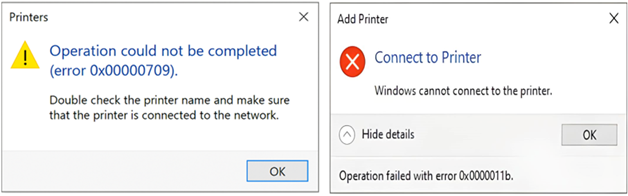
Một số mã lỗi thường gặp:
- 0x0000011b – Windows cannot connect to printer
- 0x00000bc4 – ERROR_PRINTER_NOT_FOUND
- 0x00000709 – The printer name is invalid
- Lỗi chia sẻ máy in 0x00006d9
- Operation could not be completed
- No Printers Were Found.
- The printer name is invalid…
II. Nguyên Nhân Gây Ra Lỗi
Nguyên nhân chính nằm ở việc Microsoft đã tăng cường các giao thức bảo mật in ấn để vá các lỗ hổng nghiêm trọng.
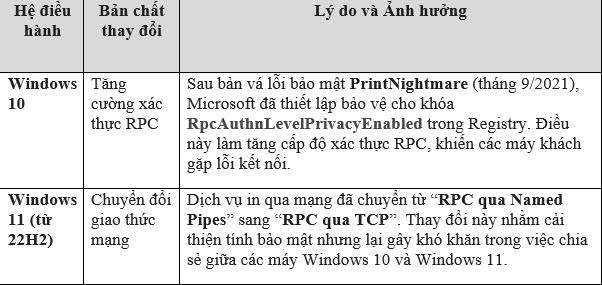
III. Giải Pháp Khắc Phục Cơ Bản
Để khắc phục lỗi và cho phép các máy in qua mạng trở lại, bạn cần giảm nhẹ mức độ bảo mật đã được thiết lập.
1. Khắc Phục Lỗi trên Máy Chủ Windows 10
Thực hiện chỉnh sửa Registry trên máy tính đang cắm dây trực tiếp với máy in:
- Mở tìm kiếm Windows, gõ regedit rồi mở Registry Editor lên.
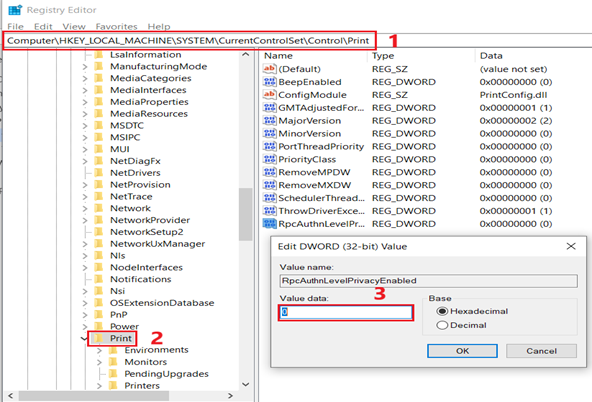
- Truy cập đường dẫn: HKEY_LOCAL_MACHINE\SYSTEM\CurrentControlSet\Control\Print
- Tạo mới giá trị DWORD (32-bit) Value có tên là RpcAuthnLevelPrivacyEnabled.
- Đặt Value data của nó là 0.
- Khởi động lại máy tính hoặc dịch vụ Print Spooler.
2. Khắc Phục Lỗi Tương Thích trên Windows 11
Thực hiện thay đổi trên máy khách hoặc máy chủ Windows 11 để buộc nó sử dụng giao thức cũ hơn:
- Mở tìm kiếm Windows, gõ gpedit.msc rồi mở Edit group policy lên.
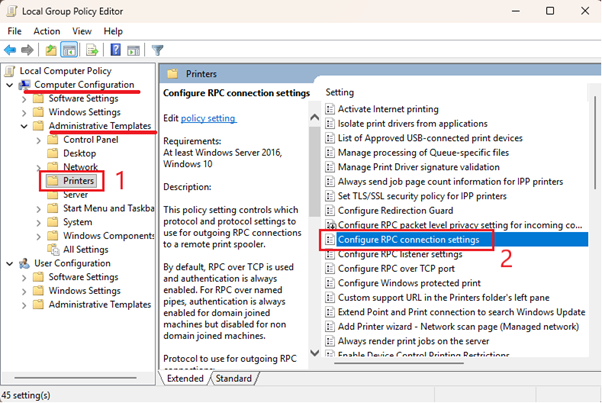
- Truy cập: Computer Configuration / Administrative Templates / Printers.
- Tìm và click đúp vào Configure RPC connection settings.
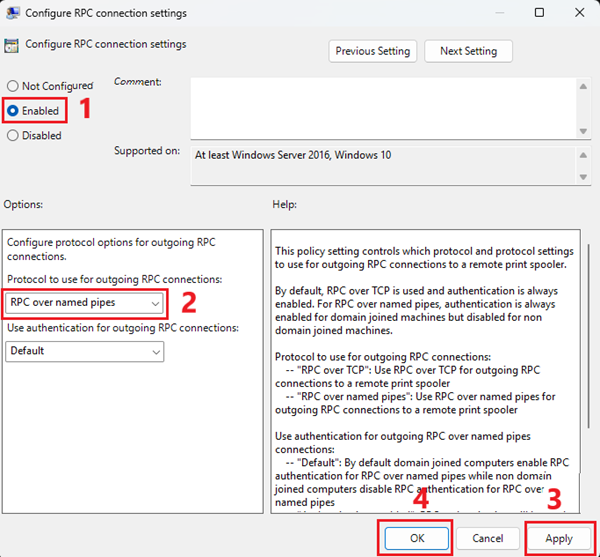
- Chọn Enabled và OK.
- Khởi động lại máy tính.
3. Kiểm Tra Windows Credentials
Trường hợp hy hữu làm như cách trên vẫn dính thông báo lỗi hoặc yêu cầu tài khoản đăng nhập để truy cập máy in, hãy làm thêm bước khai báo danh tính của máy chủ trên máy client.
– Tại máy chủ:
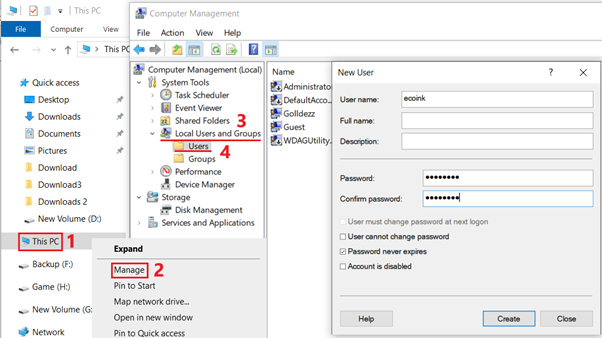
Chuột phải This PC → Manage → Mở Local Users and Groups → Users → Tạo tài khoản mới (username + password).
– Tại máy client:
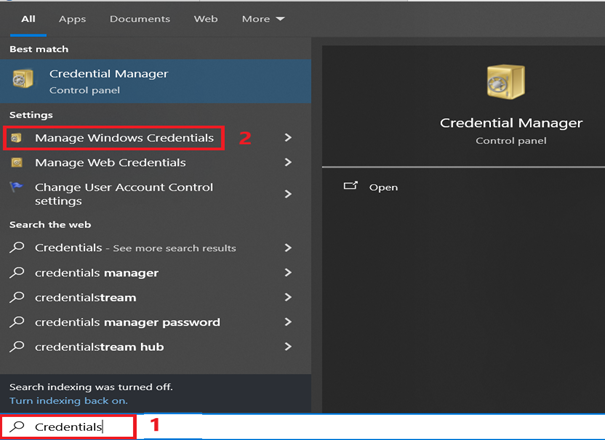
• Nhấn Windows+S, gõ “credential” =>Mở Manage Windows Credentials
- Click vào Add a Windows credential
- Khai báo như sau: Tên máy chủ hoặc IP máy chủ (không có dấu \\), Username và Password của một tài khoản có quyền truy cập trên máy chủ.
IV. Kết luận
Các lỗi in qua mạng xuất hiện chủ yếu do những thay đổi về bảo mật của Microsoft. Những giải pháp trong bài giúp bạn tạm thời khắc phục và duy trì việc in ấn. Tuy nhiên, khi có bản cập nhật ổn định hơn, bạn nên khôi phục lại các thiết lập mặc định để đảm bảo an toàn và hoạt động lâu dài cho hệ thống.
Tổng hợp từ phòng kỹ thuật ECOink