
Trong môi trường làm việc văn phòng hiện đại, máy tính là công cụ không thể thiếu. Tuy nhiên, không ít người trong chúng ta từng gặp tình huống: bấm nút nguồn mà máy tính hoàn toàn “im lặng”, không sáng đèn, không quạt, không phản hồi.
Vậy nguyên nhân là do đâu? Có cần gọi kỹ thuật ngay không?
👉 Câu trả lời là: CHƯA VỘI! Hãy thử 5 bước xử lý cơ bản dưới đây – có thể bạn sẽ “hồi sinh” được chiếc máy tính của mình mà không cần mang đi sửa!
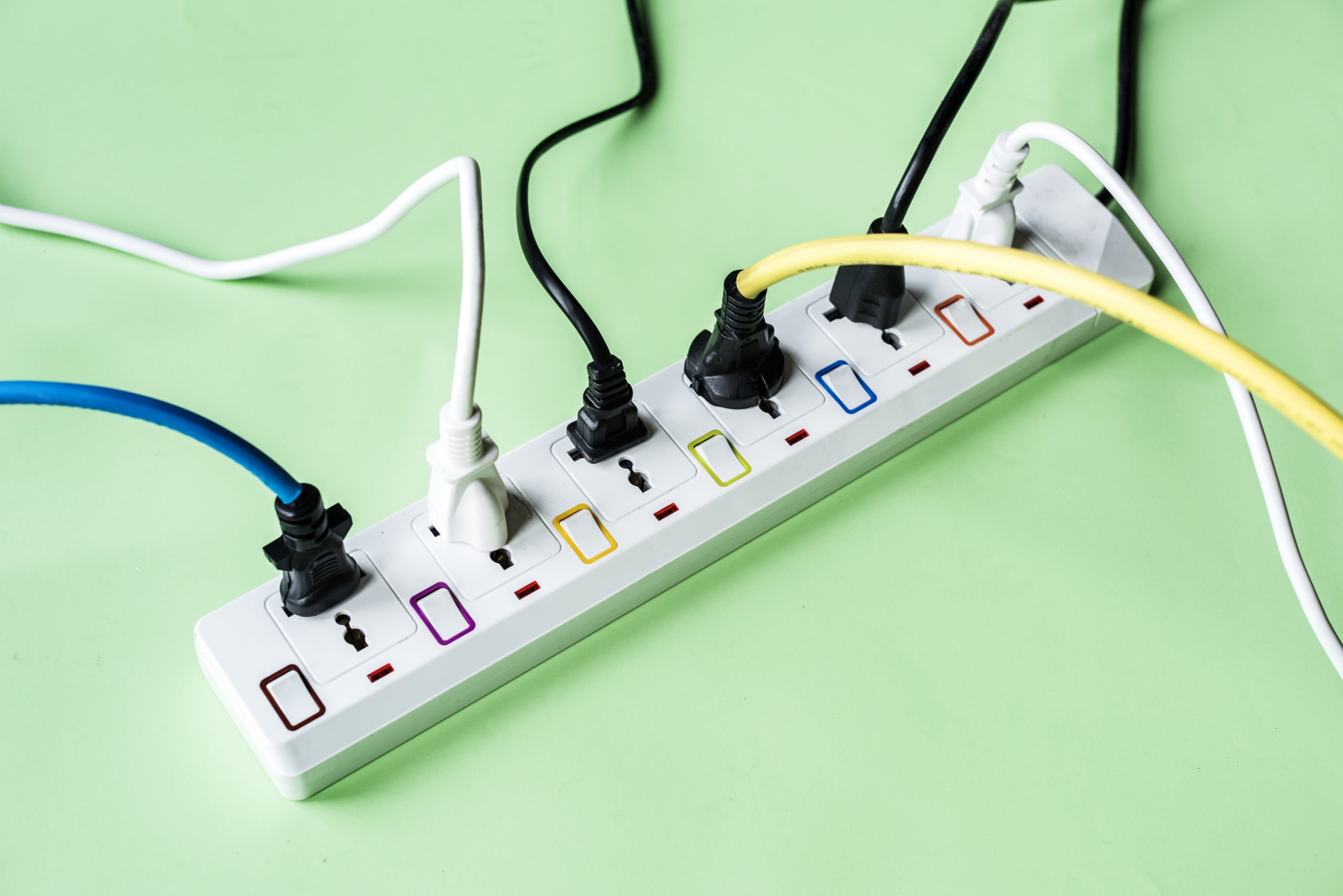
🔧Bước 1: Kiểm tra dây nguồn và ổ cắm điện
Một trong những lỗi phổ biến nhất (nhưng dễ bị bỏ qua nhất) là dây nguồn bị lỏng, cắm sai ổ điện, hoặc ổ điện không hoạt động.
Cách thực hiện:
Kiểm tra xem dây nguồn đã cắm chặt vào cả máy tính và ổ điện chưa.
Thử đổi sang một ổ điện khác đang hoạt động tốt.
Nếu dùng laptop, hãy quan sát xem đèn báo trên sạc có sáng không.
Mẹo: Dùng bút thử điện hoặc cắm thiết bị khác (như điện thoại sạc) vào cùng ổ điện để kiểm tra.
🔧Bước 2: Kiểm tra nút nguồn và tín hiệu đèn
Không ít trường hợp nút nguồn bị kẹt, lỗi, hoặc máy đang ở chế độ ngủ đông mà người dùng không nhận ra.
Cách thực hiện:
Nhấn giữ nút nguồn trong khoảng 5–10 giây để thử reset cứng.
Quan sát xem máy có đèn nguồn nhấp nháy, đèn bàn phím sáng, hoặc quạt quay nhẹ không.
Nếu không có tín hiệu gì, tiếp tục sang bước tiếp theo.
🔧Bước 3: Tháo toàn bộ thiết bị ngoại vi
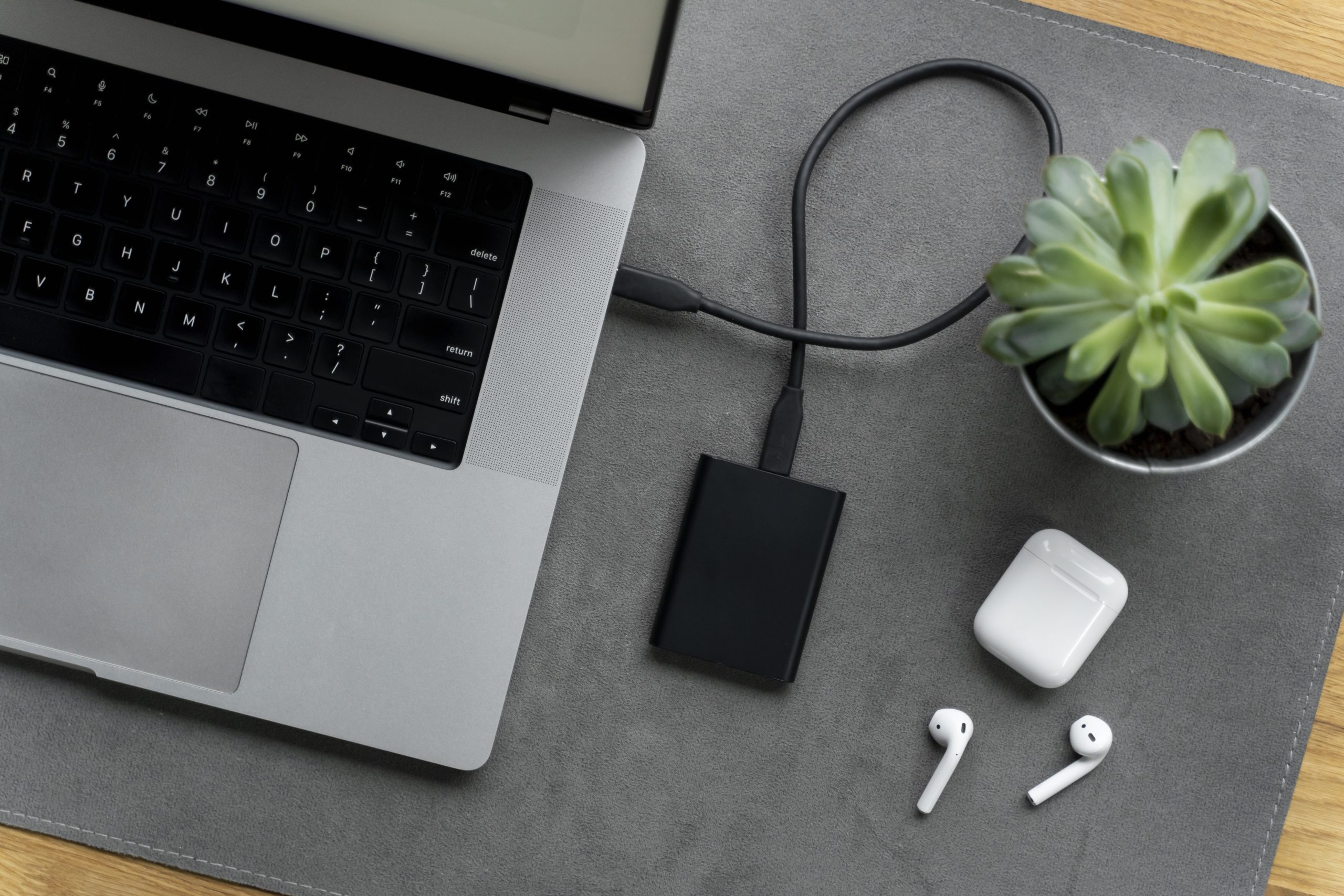
Các thiết bị ngoại vi như USB, ổ cứng ngoài, máy in, dây LAN, chuột, bàn phím rời… nếu có lỗi, có thể khiến máy không thể khởi động được.
Cách thực hiện:
Tháo hết tất cả thiết bị đang cắm vào máy tính.
Đợi 10 giây, sau đó thử bật máy lại.
Lưu ý: Nhiều dòng máy đời mới có tính năng “khởi động từ thiết bị ngoài” nên rất dễ bị xung đột.
🔧Bước 4: Kiểm tra phần cứng cơ bản (đối với máy bàn)
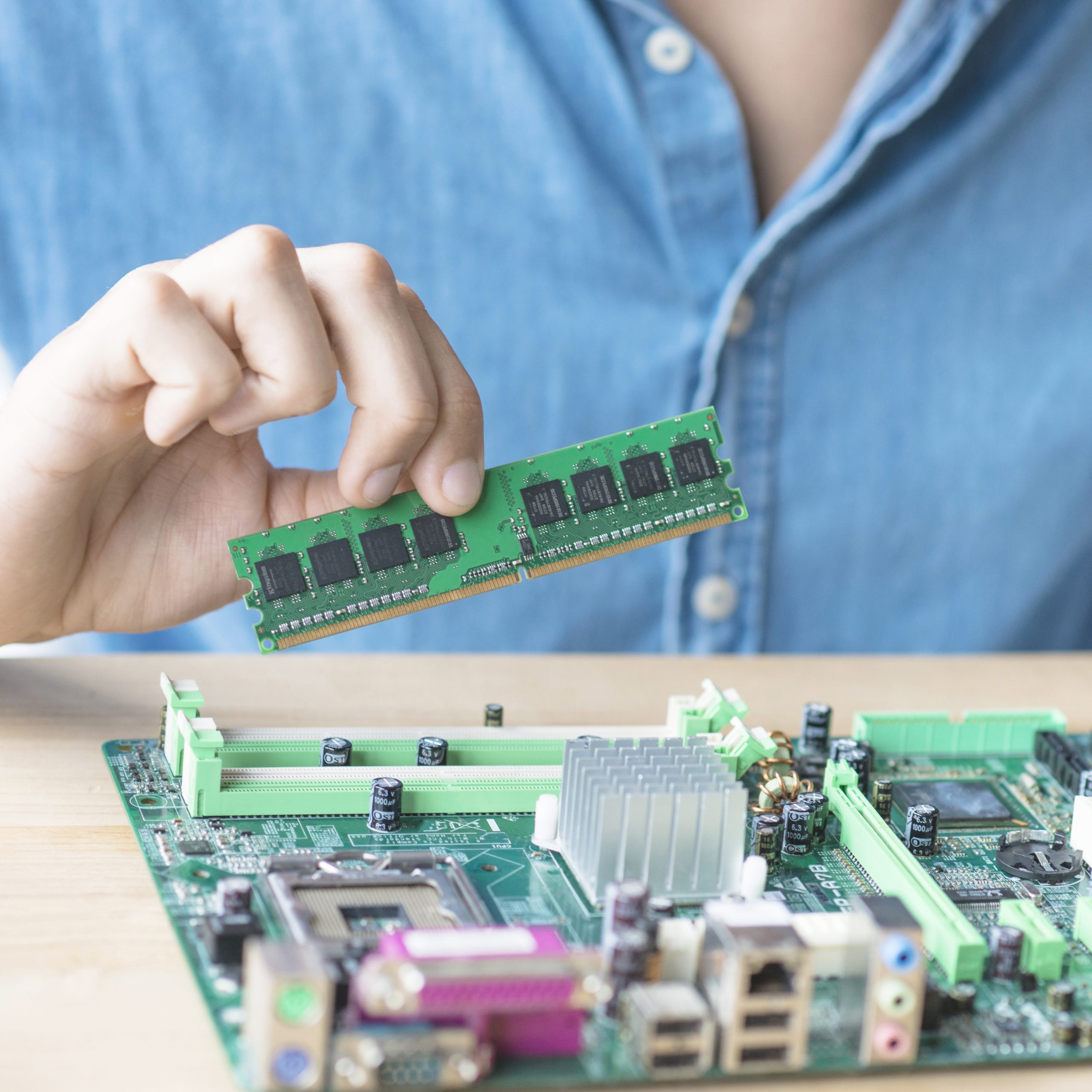
Nếu bạn đang sử dụng PC để bàn, có thể lỗi đến từ RAM, pin CMOS, hoặc mainboard.
Cách thực hiện:
Ngắt nguồn, mở nắp thùng máy.
Tháo RAM ra khỏi khe, dùng khăn mềm hoặc gôm tẩy nhẹ chân RAM, sau đó gắn lại chắc chắn.
Quan sát pin CMOS (hình tròn) xem có bị bung không.
⚠️ Nếu bạn không rành phần cứng – hãy bỏ qua bước này và gọi IT nội bộ để tránh làm hư mainboard.
🔧Bước 5: Kiểm tra màn hình hiển thị
Không ít người tưởng máy “không lên”, nhưng thực chất máy vẫn chạy, chỉ là màn hình không hiển thị.
Cách thực hiện:
Kiểm tra dây HDMI/VGA có cắm chặt vào màn hình và máy chưa.
Đảm bảo màn hình đang bật, không bị rơi vào chế độ “Sleep“.
Với laptop, thử nhấn tổ hợp phím Fn + F4 (hoặc F8) để chuyển màn hình.

📌Khi nào nên liên hệ kỹ thuật?
Nếu sau khi thử cả 5 bước mà máy vẫn không có phản hồi:
Đừng cố tháo sâu vào phần cứng nếu bạn không có kỹ năng.
Ghi lại dấu hiệu đã kiểm tra, tiếng kêu lạ (nếu có), hoặc đèn nhấp nháy bất thường.
Gửi thông tin cho IT nội bộ hoặc mang đến trung tâm sửa chữa uy tín.
✅TỔNG KẾT
- Sự cố máy tính không lên nguồn thường không quá nghiêm trọng nếu bạn biết cách xử lý.
- Với 5 bước kiểm tra cơ bản trên, bạn có thể tiết kiệm rất nhiều thời gian – và thậm chí không cần gọi kỹ thuật viên.